

Google Gemini AI Pro Students Offer: 1 Saal Free Access Kaise Claim Karein – Step-by-Step Guide for Students to Get Free AI Tools
अगर आपको नहीं पता है तो गूगल gemini ने हर स्टूडेंट के लिए एक अच्छा बेहतरीन ऑफर निकला है। अगर आप इस ऑफर के तहत एलिजिबल हुए तो आपको gemini ai pro 1 साल के लिए फ्री में मिलेगा। Gemini ai pro का सब्सक्रिप्शन नॉर्मली अगर कोई बाय करता है। 1 साल के लिए तो उसका प्राइस ₹19500 है। लिमिटेड टाइम के अंदर यह ऑफर सिर्फ स्टूडेंट के लिए है। Gemini प्ai pro में स्टूडेंट को सभी एडवांस्ड लेवल के टूल मिलेंगे जैसे की ( Gemini 2.5 Pro, Veo 3 video generation, और 2TB Google storage यह सभी प्रीमियम फीचर फ्री में एक्सेस कर पाएंगे।
रजिस्ट्रेशन करके इस ऑफर को क्लेम करना बहुत आसान है, लेकिन इसके लिए आपके पास स्टूडेंट आईडी होनी चाहिए। क्योंकि स्टूडेंट आईडेंटिफाई वेरिफिकेशन होती है। बताया गया है कि यह ऑफर 15 सितंबर 2025 को समाप्त हो जाएगा, लेकिन आप इसे बाद में भी अप्लाई कर सकते हैं। 15 सितंबर के बाद अप्लाई करने पर आपको थोड़ा वेट करना पड़ सकता है। ईमेल का रिप्लाई आने तक। चलिए मैं आपको बताता हूं। इसको कैसे स्टेप बाय स्टेप क्लेम किया जा सकता है और इसके लिए क्या-क्या होना इंपॉर्टेंट है?
Requirements
1. आप इंडिया के रहने वाले हो
2. आप प्रेजेंट में स्टूडेंट हो
3. उम्र 18 साल से ऊपर
4. स्टूडेंट होने का प्रूफ
5. स्टूडेंट आईडी कार्ड
6. एक्टिव जीमेल अकाउंट
7. पेमेंट मेथड यूपीआई और कार्ड
Gemini ai pro को कैसे आप क्लेम कर सकते हैं? स्टूडेंट होकर मैं आपको पांच सिंपल स्टेप में सीखने वाला हूं।
1. gemini.google/students वेबसाइट ओपन करना।
2. Google account से साइन इन करना।
3. student proof अपलोड करना।
4. payment method जीरो रुपीस पेमेंट करना।
5. 1 year Gemini AI Pro free एक्टिव करना।
Step.1 gemini.google/students- सबसे पहले आपको अपने फोन या लैपटॉप में या किसी भी ब्राउज़र में आपको Google student offer, सर्च करना है। सर्च करने पर सबसे पहला लिंक आपके ऊपर दिखेगा उसे पर क्लिक करना है। इमेज में देख लीजिए।
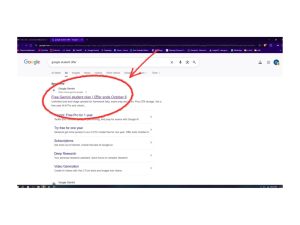
लिंक पर क्लिक करते ही आप दूसरे पेज पर चले जाएंगे। जैसे की इमेज में आपको दिख रहा है। यहां आपको get offer, का ऑप्शन दिखेगा जैसे हाईलाइट है उसे पर आपको क्लिक कर देना है।
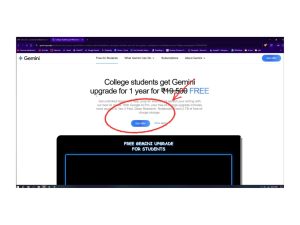
Get offer, पर क्लिक करने के बाद आप फिर से एक नए पेज पर चले जाएंगे जहां आपको verify eligibility, का ऑप्शन देखने को मिलेगा। verify eligibility, वाले ऑप्शन पर क्लिक करके हम फिर से एक नए पेज पर चले जाएंगे।
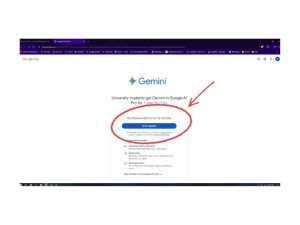
Step.2 Google account- यहां पहुंचने से पहले जब अपने सबसे पहले गूगल ओपन किया होगा तो वह वाली ईमेल से आपको साइन इन करना है। जी ईमेल पर आप यह ऑफर अप्लाई करना चाहते हैं, क्लेम करना चाहते हैं।
Verify eligibility, पर क्लिक करने के बाद आप एक नए पेज पर आएंगे जहां आपको अपनी कुछ इनफॉरमेशन डालनी है जैसे कि हमने डाली है, इमेज में देख लीजिए।

यहां आपको सभी जानकारी सोच समझ कर सही से फिलप करनी है। अगर आपने यहां जानकारी अच्छे से नहीं भरी तो आपकी रिक्वेस्ट रिजेक्ट हो जाएगी। यहां आपको अपना कंट्री ,स्कूल नाम ,अपना नाम ,अपनी डेट ऑफ बर्थ और अपनी स्टूडेंट होने की ईमेल आईडी यह सभी इनफॉरमेशन सही से।

सारी जानकारी सही से डालने के बाद आपको नीचे ब्लू कलर के ऑप्शन जहां लिखा हुआ है verify student status, वहां क्लिक करना है। यहां क्लिक करने के बाद हम फिर से एक नए पेज पर जाएंगे और आप फोटो में देखिए।
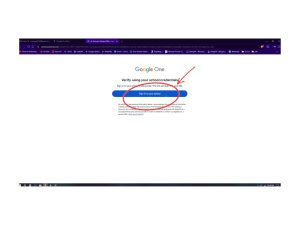
नए पेज पर आपको देखने को मिलेगा साइन इन टू योर स्कूल! यह वाले ऑप्शन पर जाने के बाद आप एक नए विंडो पर चले जाएंगे जैसे कि आप फोटो में देख सकते हैं।
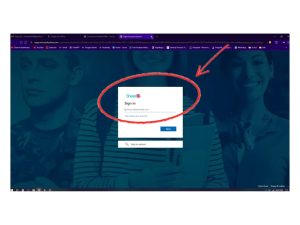
यह जो नया पेज आपके सामने ओपन हुआ है। यहां पर हमें साइन इन करने के लिए बोला जाएगा। हमें इस पेज का कोई इस्तेमाल नहीं करना है और इस विंडो को ऊपर से कट कर देना है और बैक चले जाना है पहले वाले पेज पर। जैसे ही आप बैठ जाएंगे, आप इस वाले पेज पर पहुंच जाएंगे।
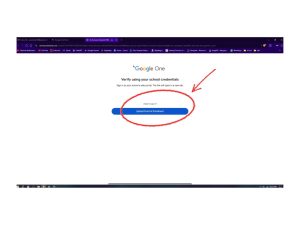
Step.3 student proof- इस नए पेज पर जाने के बाद आपको यहां पर स्टूडेंट होने का प्रूफ अपलोड करना है। Student Admit Card ,Tuition Receipt. इन दोनों में से आप कोई भी डॉक्यूमेंट अपलोड कर सकते हैं। फोटो या पीडीएफ बनाकर। मैं आपको रिकमेंड करूंगा कि आप अपना एडमिट कार्ड ही अपलोड करें।
अपना स्टूडेंट प्रूफ अपलोड करने के लिए आपको upload a student of enrollment पर क्लिक करना है।
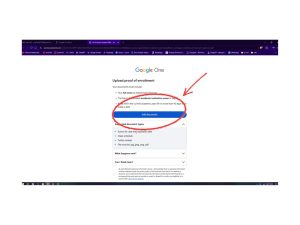
आप एक नए पेज पर चले जाएंगे जहां आपको upload document का ऑप्शन दिखेगा। वहां क्लिक करने के बाद आपको अपना डॉक्यूमेंट सेलेक्ट करना है जो आपने फोटो या पीएफ के रूप में बनाया है। सेलेक्ट करने के बाद आपको submit का ऑप्शन दिखाई देगा।
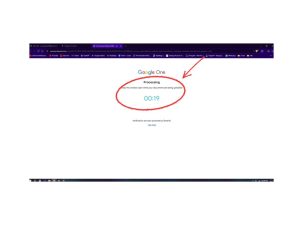
उसके बाद आपके सामने एक 20 सेकंड का प्रक्रिया शुरू होगा जिसमें आपको वेट करना है। आप मेरे दिए हुए इमेज को ध्यान से देखिए हेयर स्टेप आपको इसमें अच्छे से समझ में आएगा। 20 सेकंड का टाइमर खत्म होने के बाद आपको एक नया इंटरफेस देखने को मिलेगा जहां लिखा होगा You Been verified!
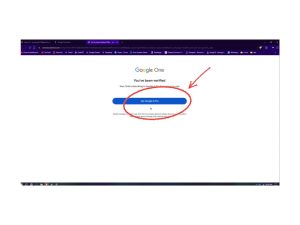
उसके नीचे ही आपको Get Google AI Pro लिखा हुआ दिखाई देगा। वहां पर क्लिक करके आगे एक नए पेज पर चले जाना है। जो पेज आपको स्टार्टिंग में दिखाई दिया था वही स्टार्टिंग पेज आपको दिखाई देगा।
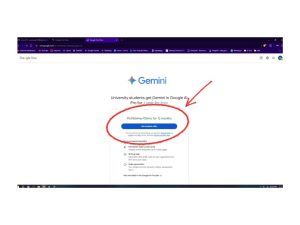
जहां आपको फिर से Get student offer, वाले ऑप्शन पर क्लिक करना है। ऑप्शन पर क्लिक करने के बाद हम फिर से एक नए पेज पर रीडायरेक्ट होंगे। इस नए पेज पर हम को पेमेंट मेथड ऐड करने के लिए बोला जाएगा।
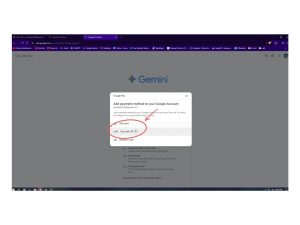
Step.4 payment method- पेमेंट मेथड में आपको pay with UPI वाला ऑप्शन है। वहां पर आपको क्लिक करके आगे चले जाना है। आगे चले जाने के बाद आपको अपना नाम फ्लिप करना है। सबसे ऊपर और आपको फिर से आगे चले जाना है।
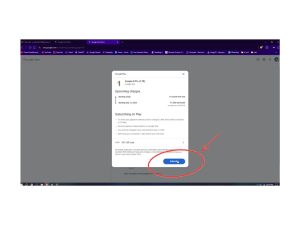
इस नए पेज पर हमसे सब्सक्राइब करने के लिए बोला जा रहा है तो हमें subscribe, वाले ऑप्शन पर क्लिक करके आगे चले जाना है और एक नए पेज पर आ जाना है।
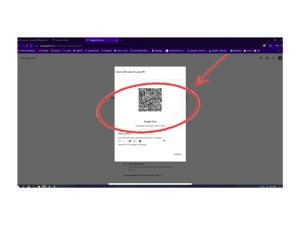
यहां आपको एक कर कोड देखने को मिलेगा। इसका मतलब है आपको किसी भी यूपीआई एप्लीकेशन से इस कर कोड को स्कैन करके अपने यूपीआई आईडी।इंटर करना है।
यूपीआई आईडी इंटर करने से पहले आपको कुछ अमाउंट पे करने के लिए देखने को मिलेगा। आपको डरना नहीं है। आपको अपनी यूपीआई आईडी डाल देनी है जो अमाउंट आपको दिख रहा है, वह काटेगा नहीं। सिर्फ एक ऑटो पर सेट हो जाएगा जिसे हम बाद में डीएक्टिवेट भी करने वाले हैं।
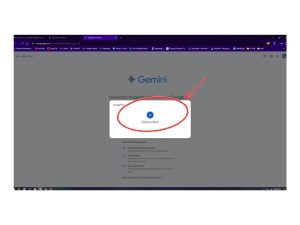
यूपीआई आईडी इंटर करने के बाद आपके सामने कुछ ऐसा सब्सक्रिप्ट लिखा हुआ आएगा और आपके अकाउंट से ₹2 कट चुके होंगे। यह तौर पर आपको रिफंड मिल जाएंगे। डरने की कोई बात नहीं है। आखिरी में आपको कैसे डीएक्टिवेट करनी है? ऑटो पेमेंट यह आपको सीखने को मिलेगा पूरा पढ़ना अच्छे से।
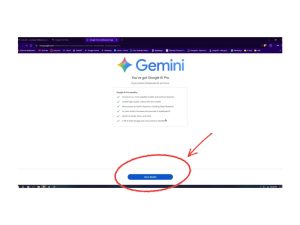
Step.5 1 year Gemini AI Pro free- अब आप एक नए पेज पर जाएंगे देखने को जहां आपको लास्ट में एक ब्लू कलर में ऑप्शन देखने को मिलेगा Go To Gemini! इसका मतलब है 1 साल का फ्री Gemini Ai Pro आपका एक्टिव हो चुका है।
जैसे ही आप Go To Gemini पर क्लिक करके आगे बढ़ेंगे आपके सामने एक नया इंटरफेस आएगा।
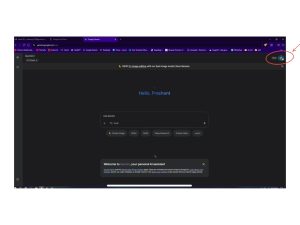
इस पेज पर आप देखेंगे सबसे ऊपर राइट कॉर्नर में आपका नाम का फर्स्ट लेटर या आपका जीमेल अकाउंट का फोटो आपके ऊपर दिखेगा। उसके साइड में आपको कलरफुल लाइन देखेंगे। इसका मतलब है आपका प्रीमियम एक्टिव हो चुका है।
अपने अपने यूपीआई एप्लीकेशन में क्यूआर कोड स्कैन करके यूपीआई आईडी डालकर जो ₹1950 की ऑटो पेमेंट सेट किया है उसको डीएक्टिवेट करने के लिए आपको यूट्यूब पर सर्च करना है How to delete auto payment in UPI app. वीडियो देखकर ऑटो पेमेंट डिलीट कर देना और आपके ₹2 जो डेबिट हुए हैं, वह भी वापस आ जाएंगे।
मैं उम्मीद करता हूं। आपको हमारी दी हुई जानकारी अच्छे से समझ में आ गई होगी। अगर आपको नहीं समझ में आया है तो फिर से अच्छे से स्टेप बाय स्टेप फोटोस को देख कर सीख ले, क्योंकि मैं आपको कोई भी जानकारी गलत नहीं देता।
अगर आपको हमारी जानकारी अच्छी लगी है और आपके काम आई है तो आप हमें कमेंट कीजिए अच्छा सा!


[…] AI CapCut Video Generate Tutorial: आसान तरीका Text-to-Video, Auto Editing और Smart Effects सीखने का […]